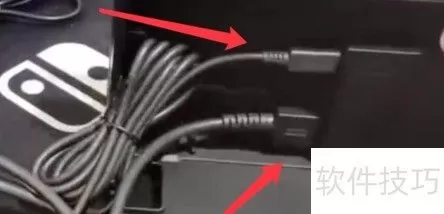
根据您提供的内容,以下是一段100-200字的摘要:,本文全面解析了Nintendo Switch底座的各个接口功能与正确使用方法,底座后侧从左至右依次为:AC电源接口(连接原装充电器为Switch供电)、USB 2.0接口(支持连接有线手柄、键盘、鼠标或充电外设)、HDMI接口(用于将游戏画面输出至电视或显示器,需确认线材与电视接口匹配)以及另一个USB 2.0接口,注意部分老款底座侧面还有USB 3.0接口(传输速度更快,适合连接移动硬盘),常见误区包括:未插紧HDMI导致无信号、使用非原装充电器可能损坏设备、USB接口仅支持部分外设而无法读取U盘游戏数据,正确插拔并选用合适线材,能有效提升游戏体验并保护主机。
- 底座外观与接口布局
- 各接口详细介绍
- 常见使用场景与接线指南
- 避坑指南与常见问题
底座外观与接口布局
Switch 底座正面设有一个带有 Nintendo logo 的凹槽,用于插入主机本体,背面的接口区域从上到下(或从左到右,取决于摆放方向)依次排列着:
- USB-C 充电口(最上方 / 最左侧)
- HDMI 输出口(中间)
- USB-A 口 × 2(侧面或背面,不同批次位置略有差异)
- LAN 有线网口(部分底座在 USB 口旁边,或通过 USB 转接)
底座侧面还有一个USB-A 口(通常位于右侧),用于连接手柄、耳机适配器等外设。
各接口详细介绍
USB-C 电源输入接口
- 位置:底座背面最上方(或最左侧)
- 标识:通常没有文字标注,但接口形状为标准的 Type-C 母口
- 功能:连接原装或兼容的电源适配器(支持 PD 协议,15V / 2.6A 或以上),为底座及插入的主机供电,同时为 Joy‑Con 和主机电池充电。
- 注意事项:
- 必须使用支持PD 15V输出的充电器,普通手机充电器(5V / 2A)无法激活 TV 模式,甚至可能损坏设备。
- 建议使用原装电源或第三方通过官方认证的适配器(如 Anker、Baseus 的 Switch 专用款)。
- 此接口仅用于供电,不可传输数据。
HDMI 输出接口
- 位置:底座背面中间,通常用HDMI字样或图标标识
- 类型:HDMI 1.4 或 2.0(取决于 Switch 型号,Switch OLED 底座支持 HDMI 2.0,但 Switch 主机最高输出 1080p)
- 功能:将主机画面和音频传输到电视、显示器或投影仪。
- 注意事项:
- 推荐使用HDMI 2.0 及以上的线材,以保证 1080p@60Hz 稳定传输。
- 底座本身不支持 4K 分辨率输出,即使连接 4K 电视,Switch 也只能输出最高1920×1080@60Hz(部分场景下为 720p)。
- 如果电视无信号,先检查线材是否插紧,再尝试重启 Switch 或重新插拔底座。
USB-A 接口(背面 2 个 + 侧面 1 个)
- 位置:背面 HDMI 接口两侧各一个(左侧和右侧),侧面(通常是右侧)还有一个
- 标识:标准的 USB-A 接口(长方形扁平口)
- 功能:
- 连接Pro 手柄充电线、Joy‑Con 充电座、USB 手柄(如格斗摇杆)等外设。
- 连接USB 集线器扩展更多 USB 口。
- 连接USB 有线网卡(见下方 LAN 口说明)。
- 连接USB 耳机适配器(支持 USB 音频的耳机)。
- 注意事项:
- USB 接口供电能力有限(5V / 0.5A ~ 1A),不适合给平板电脑、移动硬盘等高功耗设备供电。
- 部分外设(如某些机械键盘、鼠标)可能因驱动问题无法被 Switch 识别,建议使用官方或兼容性较好的外设。
- 侧面 USB 口在底座平放时最易触碰,注意不要误插异物。
- 位置:老款底座(2017 版)没有内置 LAN 口,需要借助 USB 转 LAN 网卡;Switch OLED 版底座在背面 USB 口旁边新增了一个RJ45 千兆网口。
- 功能:提供稳定、低延迟的有线网络连接,尤其适合《斯普拉遁》、《堡垒之夜》等对网络延迟敏感的游戏。
- 注意事项:
- 如果使用老款底座,建议购买支持 Switch 的USB 3.0 转千兆网卡(芯片型号如 AX88179、RTL8153 等)。
- 插上网线后,Switch 会自动优先使用有线网络,无需手动设置。
- 网速受限于 Switch 主机的网络处理能力,理论最高约 100Mbps,实际使用中远低于千兆上限。
常见使用场景与接线指南
📌 连接电视的基本步骤
- 将原装电源适配器插入底座USB-C 口。
- 将 HDMI 线一端插入底座HDMI 口,另一端插入电视的 HDMI 输入口(建议使用 HDMI 1 或 ARC 口)。
- 将 Switch 主机正面朝下(屏幕面向底座 logo),平稳放入底座凹槽,听到“咔嗒”声即到位。
- 打开电视并切换至对应 HDMI 信号源,Switch 屏幕熄灭,电视显示画面。
📌 有线网络拓展(老款底座)
- 购买一个USB 3.0 转 RJ45 千兆网卡,插入底座背面或侧面的 USB-A 口。
- 将网线插入网卡,另一端连接路由器 / 光猫。
- 进入 Switch 系统设置 → 网络,确认网络类型显示为“有线连接”。
📌 连接多个外设
- 使用USB 2.0 / 3.0 集线器(建议供电型)插入底座的一个 USB 口,再分别连接手柄、键盘、耳机适配器等。
- 注意集线器不宜连接多个高功耗设备(如外接硬盘 + 手柄充电座同时工作),可能导致供电不足。
避坑指南与常见问题
为什么插了底座电视没画面?
- 检查 HDMI 线是否插紧,电视是否选对信号源。
- 检查电源适配器是否为原装或支持 PD 15V,部分第三方充电器无法激活 TV 模式。
- 尝试长按 Switch 电源键 15 秒强制重启,再重新放入底座。
USB 口可以插 U 盘看电影吗?
/br不可以,Switch 系统不支持 USB 存储设备直接播放视频、音乐或安装游戏,仅支持用于更新系统、保存截图 / 视频(需在系统设置中格式化)以及连接手柄等外设。
底座可以给手机充电吗?
/br可以,但仅限支持 PD 快充的手机,将手机通过 USB-C 线直接插入底座 USB-C 口(非 USB-A 口),底座会以约 15W 功率充电,但此时底座无法连接电视,因为 TV 模式需要电源口独占。
为什么底座的 USB 口插手柄没反应?
/br可能手柄未正常配对(使用有线模式需按下手柄的同步键),或手柄固件需要更新,第三方手柄的兼容性参差不齐,建议使用 Nintendo 官方 Pro 手柄。
Switch 底座虽然看似简单,但每个接口都有明确的分工和限制,熟悉它们不仅能让你快速搭建游戏环境,还能避免因错误接线导致的故障,简单记一句话:USB-C 只供电,HDMI 传画面,USB 连外设,LAN 管网络,希望这篇介绍能帮你彻底搞懂 Switch 底座接口,开开心心享受大屏游戏乐趣!
LAN 有线网口(部分底座或外接)


