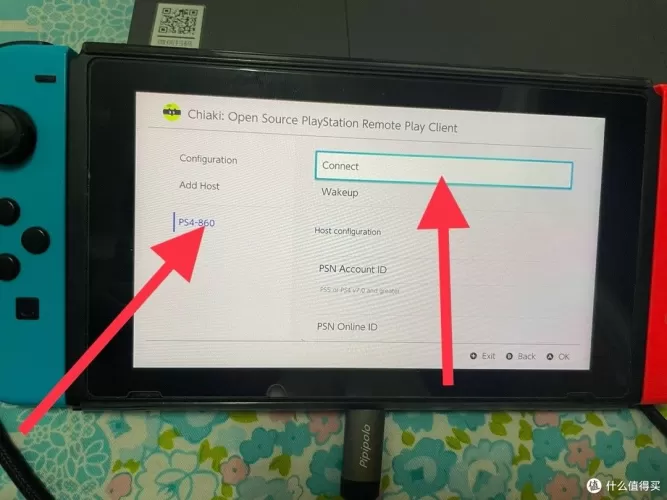
本教程详细介绍了如何通过串流技术,在任天堂Switch上畅玩PS4游戏,核心方法需要一台性能足够的电脑作为中转,利用开源软件(如Chiaki)将PS4画面实时传输至破解或大气层系统的Switch,步骤包括:确保PS4与PC处于同一局域网,在PC上设置串流参数并生成激活码,再通过Switch端Chiaki输入链接,注意需优化网络延迟,建议使用5GHz Wi-Fi或有线连接,Switch需处于飞行模式避免系统更新导致失效,该方案虽有一定门槛,但可让玩家摆脱电视限制,实现掌上体验PS4独占大作。
- 第一步:硬件准备
- 第二步:核心思路
- 第三步:开始折腾
- 第四步:翻车与玄学
- 写在最后
如果你是一个喜欢跨界折腾的玩家,或许曾经幻想过:用Switch的便携屏玩PS4大作,是的,这并非天方夜谭——借助串流技术,你完全可以让Switch“吞下”PS4的画面,实现掌上畅玩《战神》《最后生还者》的奇妙体验,不过先别急着欢呼,这趟折腾之旅需要足够的耐心与动手能力。
第一步:硬件准备
一台破解版Switch(大气层系统,支持虚拟系统):这是门槛,因为需要安装安卓系统或第三方串流软件。PS4/PS4 Pro:必须处于同一局域网内(建议使用5G Wi-Fi或有线连接)。TF卡(128GB以上):用于在Switch上安装双系统。电脑:用来下载工具包、传输文件。额外建议:准备一个USB-C转接器或充电底座,方便长时间串流时供电。第二步:核心思路
目前主流方案有两种:
Android双系统方案:在Switch上安装安卓系统,然后使用PS Remote Play App(索尼官方串流应用)。Switch超频 + Moonlight方案:如果你的PS4支持破解,可用Moonlight模拟串流(需PC作为中转,适用于已破解的PS4)。这里推荐方案一,兼容性最好,步骤相对清晰,也最接近普通玩家的使用习惯。
第三步:开始折腾
给Switch安装安卓系统:
下载Switchdroid或类似的整合包(例如Switchroot提供的LineageOS镜像),解压到TF卡根目录。进入大气层系统,点击“更多选项” → “启动安卓”,首次启动会进行初始化,等待约5分钟。成功后,你会看到熟悉的安卓桌面(支持触屏操作,也能连接手柄)。补充提示:安装前建议备份Switch原厂NAND,避免意外变砖。安装PS Remote Play:
从Google Play商店或APKMirror下载PS Remote Play(注意版本需支持Android 8.0以上,推荐使用官方最新版)。连接PS4:在安卓系统中登录与PS4相同的PSN账号,软件会自动搜索局域网内的主机。首次配对时,需在PS4上生成的8位码输入到Switch端,之后即可开始串流。补充提示:如果搜索不到主机,请检查PS4的网络设置,确保“启用远程游玩”已打开。优化体验:
在安卓系统的显示设置中,将屏幕分辨率调整为720p(1080p会明显卡顿)。使用Switch Pro手柄时,需安装“手柄助手”之类的按键映射工具,将L2/R2等键位对应到Joy-Con或Pro手柄的背键上。务必关闭PS4的HDCP功能(设置 → 系统 → 关闭HDCP),否则串流画面会黑屏。如果串流出现卡顿,可以在PS Remote Play的设置中降低画质或帧率。第四步:翻车与玄学
延迟问题:在5G局域网下,典型延迟约为50-80ms,玩RPG、AVG类游戏影响不大,但射击、动作游戏体验一般,需要适应。按键错乱:部分第三方App不识别Switch的按键布局,建议手动映射L2/R2到背键,或使用外接蓝牙手柄。安卓耗电惊人:玩一小时掉电约30%,强烈建议插着电源使用,或者使用大容量充电宝。偶尔断连:如果PS4处于睡眠状态唤醒失败,可以尝试重新启动PS Remote Play或重启路由器。写在最后
这套方案的本质,是“把Switch当便携显示器”来用,你牺牲了原生NS的续航和稳定性,换来的是“四舍五入多了一台PS4掌机”,它并不适合追求“即开即玩”的玩家,但如果你享受折腾硬件、突破限制的乐趣,那么当《血源诅咒》的黑暗哥特世界在Switch屏幕上亮起时,那种成就感足以掩盖所有翻车瞬间。
友情提示:破解有风险,串流需谨慎,且玩且珍惜,记得定期备份数据,并保持系统和应用的更新。