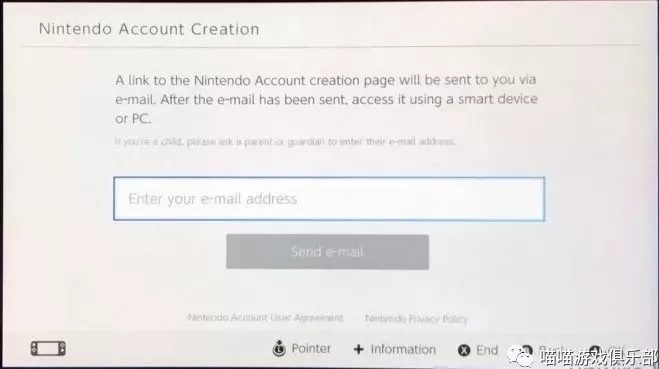
本教程从零开始,指导用户完成任天堂Switch官网的账号登录与绑定,在浏览器中访问任天堂官网,点击“登录”或“创建账号”,按提示填写邮箱、密码及地区信息完成注册,登录后,进入“账号设置”页面,选择“与Switch主机绑定”,输入主机上显示的12位绑定码或在主机端输入网页生成的代码即可成功关联,绑定后,可同步游戏存档、管理数字版内容及访问会员服务,整个过程无需复杂操作,按步骤逐一完成即可轻松实现账号与主机的安全连接。
作为任天堂Switch玩家,无论是购买数字版游戏、领取会员福利,还是查看账户信息,都离不开“Switch官网登录”这一关键操作,许多新手玩家(尤其是首次接触任天堂生态的用户)常常遇到页面跳转复杂、语言选择困难、密码格式混淆等问题,本文将以最清晰的步骤,手把手带你完成Switch官网登录,并附上常见问题的解决方案。
第一步:确认你访问的网址
任天堂官方账号管理网站为accounts.nintendo.com。
安全提示:在浏览器地址栏手动输入
accounts.nintendo.com,或通过任天堂官方主页(nintendo.com)底部的“Sign in”链接跳转。
,或通过任天堂官方主页(nintendo.com)底部的“Sign in”链接跳转。
第二步:选择登录方式
打开页面后,你会看到三种主要登录入口:
点击对应图标,跳转至第三方认证页面,需确保你的浏览器已登录对应账户。
第三步:验证码与二次验证(如果开启)
若你之前开启了“两步验证”(2FA),登录时会收到6位数动态验证码(通过手机应用如Google Authenticator生成)。
第四步:登录后的关键操作
成功登录后,你会进入“账户管理”页面(My Nintendo / Purchases / Profile),此时可以:
特别注意:如果你是想在Switch主机上直接登录账号,并不需要在浏览器上操作——只需在Switch主界面进入“设置” → “用户” → “添加用户”,选择“用现有Nintendo Account登录”,然后按屏幕提示输入邮箱和密码即可,浏览器登录主要用于网页端购买游戏、修改账户资料、查看会员状态等场景。
常见问题解答(FAQ)
Q1:为什么我的密码总是错误?
Q2:登录后页面显示“无法连接服务器”或空白?
Q3:国行机器想用海外版账号怎么办?
Q4:Switch官网登录后,为什么无法购买游戏?
最后的建议
登录Switch官网是开启任天堂数字生态的第一步,但也是最容易踩坑的一步,建议:
掌握了以上方法,无论你是第一次登录还是遇到卡点,都能从容应对,打开浏览器输入
accounts.nintendo.com,开始你的Switch数字之旅吧!
,开始你的Switch数字之旅吧!