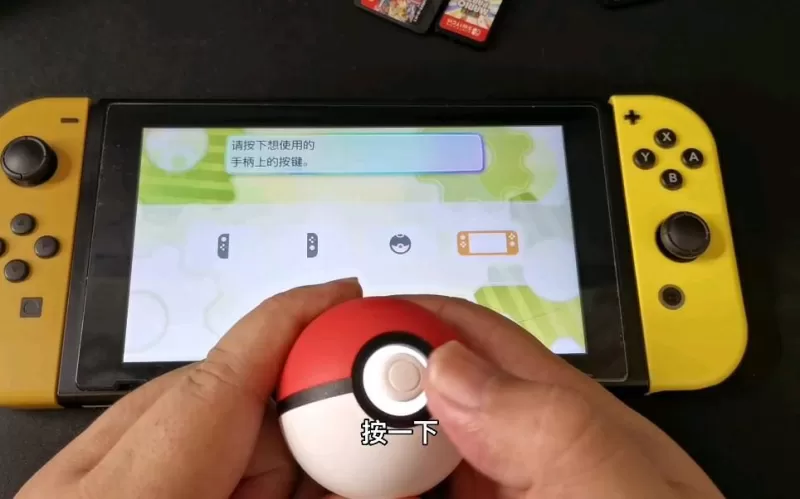
- 先搞懂一个核心概念:宝可梦游戏是“自动存档”还是“手动存档”?
- Switch宝可梦读档的3种常见场景(附视频操作逻辑)
- 最关键的避坑指南:视频里不会告诉你的3个“悔棋”技巧
- 推荐优质视频教程(关键词搜索演示)
- 一张图记住核心原则
在任天堂Switch上玩《宝可梦》系列游戏(如《宝可梦 剑/盾》《宝可梦 阿尔宙斯》《宝可梦 朱/紫》等)时,许多新手玩家常常困惑:游戏中途想读档(即读取之前的存档),到底该怎么操作?更有人因为误操作覆盖了好不容易抓到的稀有宝可梦,追悔莫及。
别急,这篇文章将用最直白的语言,结合视频演示的思维导图,带你彻底搞懂Switch宝可梦的读档机制,无论你是刚入坑的萌新,还是想确认细节的老玩家,都能在这里找到答案。
先搞懂一个核心概念:宝可梦游戏是“自动存档”还是“手动存档”?
Switch上的宝可梦游戏主要采用“自动存档 + 手动存档并存”的机制。
⚠️ 重要提醒:宝可梦游戏通常只保留一个存档位(部分版本如《Let‘s Go!》有双存档,但也是覆盖式),这意味着:如果你手动保存了新进度,之前的存档就会被覆盖,无法找回。读档的唯一方式是“不保存,直接退回标题画面,再选继续”——但这只能回到上一次自动存档点,而不是任意历史节点。
Switch宝可梦读档的3种常见场景(附视频操作逻辑)
为了让你更直观地理解,我把读档步骤拆解为三个场景,你可以把这些步骤想象成一段短视频脚本:
正常启动游戏,从上次存档继续(最常用)
对应视频画面:镜头对准Switch屏幕,手指按A — 标题画面 — 选择“继续” — 加载完成。
游戏中遇到失误(比如打输、选错对话),想回到最近一次自动存档
对应视频画面:演示在游戏里故意选错 — 按Home键强退 — 重进游戏 — 选择继续 — 发现回到了自动存档点。
利用“备份存档”功能(仅限Switch Online会员)
如果你想拥有多个读档选项,可以借助Switch的“云存档备份”功能(需开通Nintendo Switch Online会员)。
注意:部分宝可梦游戏(如《宝可梦 朱/紫》)不支持云存档备份(防止作弊),具体以游戏为准;支持的游戏如《宝可梦 剑/盾》则可使用。
对应视频画面:设置菜单逐层展开 — 点击备份 — 演示如何下载。
最关键的避坑指南:视频里不会告诉你的3个“悔棋”技巧
很多玩家看完视频教程后,依然会犯低级错误,这里我额外总结三点,帮你彻底避开读档陷阱:
不要轻易手动保存
如果你不确定当前进度是否理想(比如刚抓了一只普通宝可梦,想继续去刷闪光),千万别手滑按了保存,一旦保存,之前自动存档的点就没了。
善用“不保存退出”读档
这是宝可梦系列最经典的操作:当剧情对话进行中,或者发现错过了什么,直接按Home键关游戏(不是按B取消,是彻底关闭软件),重进后读自动存档,可以重置当前场景。
捕捉神兽前,先手动存档
这是防止手滑打死的唯一办法,在遇到神兽时,先按X键打开菜单手动存档,如果打死或逃跑了,直接关游戏重进,读取这个手动存档即可重来。
推荐优质视频教程(关键词搜索演示)
如果你更习惯跟着视频操作,可以在B站、YouTube等平台搜索以下关键词,能够找到最直观的演示:
看视频时请重点关注:“退出游戏”的时机和“是否强制关闭软件”这两个动作。
一张图记住核心原则
最后一句忠告:玩宝可梦要养成“随时手动存档”的习惯,但也要清楚“手动存档会覆盖”,如果你真的想保留多个节点,可以考虑在Switch上开第二个用户账号,用不同账号玩不同存档——但宝可梦系列一般不支持账号间转移宝可梦,所以更推荐用云备份(如果支持)。
希望这篇文章能帮你彻底告别“读档焦虑”,下次遇到失误,别慌,先按Home键关游戏——这是Switch宝可梦读档的最高奥义。