本文目录导读:
对于所有准备踏入Switch大气层(Atmosphere)自制系统世界的玩家来说,第一道门槛往往不是系统安装本身,而是一张被正确格式化的microSD卡,很多新手在第一步就栽了跟头:明明按教程做了,但开机进不了大气层、游戏拷贝失败、或者莫名其妙报错——90%的问题根源都出在内存卡格式上。
本文将详细拆解大气层对内存卡格式的要求,对比FAT32与exFAT的优劣势,并给出最稳妥的格式化操作步骤,助你一次成功,少走弯路。
为什么格式如此重要?
大气层系统启动时,需要从SD卡的特定路径读取引导文件(如
atmosphere、
bootloader文件夹),同时还要加载插件、主题、金手指、游戏补丁等大量小文件,而任天堂官方系统本身也只支持FAT32和exFAT两种格式。
文件夹),同时还要加载插件、主题、金手指、游戏补丁等大量小文件,而任天堂官方系统本身也只支持FAT32和exFAT两种格式。
关键矛盾点在于:
- 大气层的某些核心文件(如
fusee.bin)以及汉化补丁、金手指文件,体积虽小但数量众多,对FAT32兼容性最好。
- )以及汉化补丁、金手指文件,体积虽小但数量众多,对FAT32兼容性最好。
- 而Switch游戏本体(尤其是XCI/NSZ格式)动不动就10GB+,单个文件超过4GB,FAT32格式无法存储。
- 最大单文件限制:4GB
- 优点:
- 大气层引导文件、插件、金手指、汉化补丁等小文件兼容性最好,几乎不会出现读取错误
- 几乎所有操作系统和读卡器都能原生读取,方便你随时拷贝数据
- 稳定性高,SD卡不易出现文件系统碎片或损坏
- 缺点:
- 无法直接拷贝超过4GB的单个游戏文件(如大型3A游戏的XCI)
- 现代大容量SD卡(128GB以上)默认不支持FAT32,需要第三方工具强制格式化
- 最大单文件限制:理论上16EB(实际远超当前游戏需求)
- 优点:
- 完美支持超过4GB的单个游戏文件,直接拷贝大体积XCI/NSZ到卡里即可
- 官方Switch系统原生支持,格式化方便(用Switch内置格式化就行)
- 缺点:
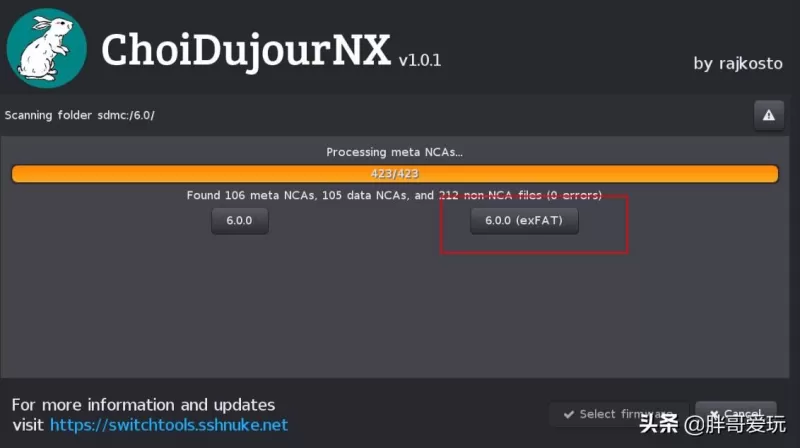
- 大气层对exFAT的驱动存在隐患:部分插件、金手指、汉化补丁在exFAT卡上会出现“文件未找到”或随机性崩溃
- exFAT文件系统较敏感,非正常弹出容易导致文件损坏,甚至需要重新格式化
- 兼容性不如FAT32,某些老旧读卡器或系统可能无法识别
- Windows推荐:GUIFormat(免费、轻量、支持64GB以上FAT32)
- macOS推荐:终端命令
diskutil eraseDisk FAT32 SWITCH MBR(替换磁盘名)
- (替换磁盘名)
- 通用推荐:Rufus(制作启动盘的工具,但也能快速格式化为FAT32)
- 插入SD卡,打开GUIFormat
- Drive:选择你的SD卡盘符(请反复确认,不要选错)
- Allocation unit size:选择32 kilobytes(默认即可,大气层对此不敏感)
- Volume label:可填
SWITCH或留空
- 或留空
- 勾选Quick Format(快速格式化)
- 点击Start,等待完成
- 将XCI转为NSZ(压缩后会变小,但依然可能超4GB)
- 使用NS-USBloader或DBI软件通过USB连接电脑和Switch,直接串流安装到内存卡(无需拷贝单个文件)
- 用工具(如Split4G)将大文件分割成4GB分包,放到SD卡后Switch上再用工具合并
选择哪种格式、如何格式化,直接决定了你能跑什么内容、会遇到什么报错。
FAT32 vs exFAT:谁才是大气层最佳搭档?
FAT32(推荐指数:★★★★★)
适用场景:只玩NSP/NSZ格式游戏(通常会被分割)、喜欢大量使用各种插件和金手指、追求极致稳定性的用户。
exFAT(推荐指数:★★★☆☆)
适用场景:主要玩大容量XCI游戏、很少用插件/金手指、能接受偶尔重做系统的用户。
优先选择FAT32
对于绝大多数大气层玩家,最佳方案是:用FAT32格式化SD卡 + 配合分割工具(如NS-USBloader或DBI)传输超过4GB的游戏文件。这样既保留了大气层所有功能的稳定性,又能解决大文件传输问题,如果你实在嫌分割麻烦,可以改用exFAT,但务必定期备份金手指/插件文件,并养成“安全弹出”的习惯。
不同容量SD卡的格式化推荐
| SD卡容量 | 推荐格式 | 理由 |
|---|---|---|
| 32GB及以下 | FAT32 | 容量小,无需考虑大文件,FAT32最兼容 |
| 64GB~128GB | FAT32(强制) | 可放下多数游戏,配合分割工具完美 |
| 256GB~512GB | FAT32(强制) | 最大容量段,更应避免exFAT的不稳定性 |
| 1TB | 建议exFAT(非必须,可FAT32但需谨慎) | 1TB卡FAT32簇大小过大影响性能,且4GB限制更明显;但exFAT仍需注意插件兼容性 |
三步完成“最稳FAT32格式化”
无论你用Windows、macOS还是Linux,核心原则只有一个:不要用系统自带的格式化工具(它们往往无法将大容量卡格式化为FAT32,或簇大小错误),请使用专用工具。
第一步:备份原数据(如有)
如果这张卡之前装过东西,先全部拷贝到电脑上,注意:格式化会清空所有数据。
第二步:下载格式化工具
第三步:开始格式化
以Windows + GUIFormat为例:
完成后,你会得到一个干净的FAT32格式的SD卡,此时直接拷贝你的大气层文件(bootloader、atmosphere、sept等文件夹)到卡根目录,插入Switch,就可以正常启动了。
常见问题FAQ
Q1:我已经用exFAT格式化了,能直接改FAT32吗?
/brA:可以,但必须重新格式化,请先把卡里的文件全部拷贝出来,再按上面步骤格式化为FAT32,最后再拷回去。
Q2:格式化时提示“容量太大,无法格式化为FAT32”?
/brA:这是因为Windows自带的格式化限制,请使用第三方工具(如GUIFormat),它支持最大2TB的FAT32。
Q3:大气层启动后提示“找不到/atmosphere/xxxx.romfs”或“Failed to mount SD”?
/brA:大概率是卡格式问题,或者文件系统有错误,请重新格式化为FAT32,并检查SD卡坏道(可以用H2testw检测)。
Q4:为什么我用FAT32卡拷贝超过4GB的游戏会报错?
/brA:FAT32本身不支持单个文件超过4GB,解决办法:
内存卡格式是大气层稳定运行的基石。不要为了省事选exFAT而频繁翻车,也不要因为“FAT32有4GB限制”而放弃,一张正确的FAT32格式的SD卡,配合合理的传输工具(DBI/Tinfoil),足以应对所有大气层玩法。
最后提醒:无论使用哪种格式,定期使用磁盘检查工具(Windows: chkdsk /f)扫描SD卡,都能显著延长其寿命,减少数据损坏风险,祝你的Switch大气层之旅一路畅通!