根据您提供的内容,为您生成摘要如下:,本指南提供Switch扩容的完整步骤,帮助用户一步到位安装1TB内存卡,彻底解决存储空间不足的焦虑,操作前需确认Switch系统版本已更新至支持exFAT格式,并备好1TB microSD卡(推荐读取速度100MB/s以上),具体步骤:关机取出原卡,将新卡插入卡槽后开机,系统会自动识别并提示格式化,按指引完成即可,若需迁移数据,建议先将原卡内容拷贝至电脑,格式化新卡后再复制回去,注意避免购买劣质扩容卡,选择闪迪、三星等品牌更稳定,扩容后,玩家可随意下载数字版大作,无需频繁删游戏,畅享无忧游戏体验。
任天堂Switch虽然是一款便携神机,但32GB(初版)/64GB(续航版和OLED版)的内置存储空间,在今天动辄十几GB的大作面前,简直杯水车薪,尤其是喜欢数字版游戏、经常截图录像的玩家,内存卡几乎是必备配件,而1TB内存卡,无疑是目前性价比与容量兼得的最佳选择——既能装下二三十款大作,又不用频繁删游戏。
下面这份保姆级教程,带你从选购到安装,一步到位搞定Switch的1TB存储升级。
第一步:选对卡,别踩坑
不是所有1TB内存卡都适合Switch,你需要关注三个核心指标:
购买提醒:1TB卡价格不菲,建议在官方旗舰店或自营渠道购买,避免买到“改容量”的假卡,到手后可用软件(如H2testw)验证实际容量。
第二步:准备工作
第三步:安装内存卡
找到卡槽位置:
插入内存卡:
合上支架,开机测试。
第四步:格式化与初始化
当你第一次插入新卡,Switch会提示“需要格式化”,这是正常步骤,Switch要把卡格式化成自己支持的文件系统(exFAT)。
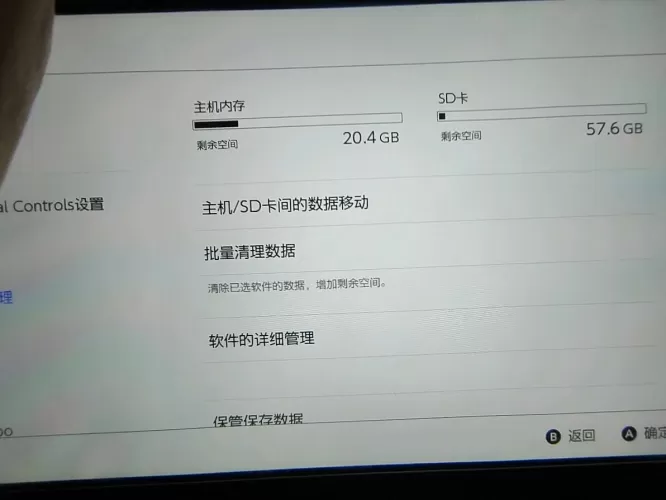
格式化完成后,系统会自动将内置存储的部分数据(如截图、更新补丁)迁移到新卡,你可以在设置 → 数据管理 → 管理软件中查看内存卡剩余容量。
第五步:把游戏搬到卡里(可选)
如果你已经在内置存储里下载了游戏,想把它们移到内存卡里:
小技巧:Switch默认会将新下载的游戏安装到内存卡,只要卡内有足够空间,你也可以在外接存储设置中修改默认安装位置,将新游戏直接保存到卡中。
避坑指南 & 常见问题
Q:1TB卡插上后,系统只显示900多GB正常吗?
/br
A:正常,厂商1TB按1000进制计算,而系统按1024进制,实际可用约930GB左右,加上文件系统开销,900+GB是合理范围。
Q:插卡后游戏卡顿、加载变慢?
/br
A:先检查卡速是否达到U3,如果卡没问题,试试在Switch上重新格式化一次(设置 → 格式化microSD卡),极少数老旧Switch(系统版本过低)需要先升级系统才能识别大容量卡。
Q:能热插拔吗?
/br
A:绝对不要!一定要关机后再插拔内存卡,否则可能导致数据损坏或卡槽故障。
Q:我的Switch是老款,支持1TB吗?
/br
A:支持,Switch官方最高支持2TB(不论初版、续航版还是OLED版),1TB完全没问题。
Q:Switch Lite 如何使用1TB卡?
/br
A:方法完全相同,只是卡槽位置在背面底部,不需要打开支架。
给Switch装上1TB内存卡,就像给游戏库开了一个“无限仓库”,从此买数字版不用看剩余空间,出门旅行也不用纠结删哪个游戏,只要选对卡、按步骤操作,整个过程十分钟不到,小白也能轻松搞定。
插上你的1TB卡,去eShop尽情采购吧!