本攻略全面解答Switch内存卡使用问题,选购方面,推荐选择MicroSD卡,容量建议128GB起步,读取速度需达100MB/s以上(UHS-I U3标准),优先购买三星、闪迪等大品牌以确保兼容性,安装时,将内存卡插入主机背面的卡槽即可,首次使用需在设置中格式化,管理方面,可手动将游戏和截图移至内存卡:游戏选择“重新下载”到SD卡,截图在相册中批量移动,注意:存档文件只能保存在主机内存,无法移至SD卡;拔出内存卡前务必关机,否则可能损坏数据,定期清理无用截图和重复游戏,保持空间充足。

  1. 为什么要给Switch配内存卡?
  2. 怎么选内存卡?参数、品牌、容量全解析
  3. 如何正确插入内存卡?
  4. 格式化后怎么设置默认下载位置?
  5. 如何管理内存卡里的数据?截图、录屏、删除教程
  6. 常见问题与避坑指南

为什么要给Switch配内存卡?

Switch主机内置存储空间相当有限,以普通版和续航增强版为例,仅有32GB——除去系统占用,实际可用空间只剩25GB左右,而一款《塞尔达传说:王国之泪》就要16GB,《NBA 2K24》更是动辄30GB以上,再加上截图、录屏、DLC和存档,空间很快就会捉襟见肘。

内存卡的核心作用就是扩展存储,让你把游戏软件直接安装到卡上运行,同时也能存放截图和视频,需要特别注意的是:游戏存档只能保存在主机内置存储里,无法转移到内存卡(这是任天堂的硬性限制),不过存档本身占用空间极小,对整体使用影响不大。


怎么选内存卡?参数、品牌、容量全解析

并不是随便一张内存卡都能在Switch上正常使用,选购时请留意以下几点:

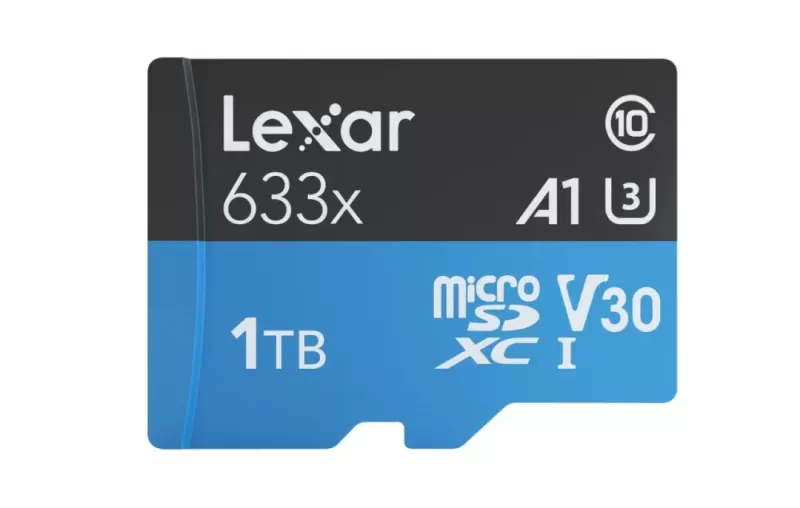
  • 类型:必须是microSD、microSDHC或microSDXC,普通microSD(容量极小)基本已被淘汰,目前主流是microSDHC(4GB~32GB)和microSDXC(64GB~2TB),Switch最高支持2TB,但市售最大容量目前为1TB。
  • 速度等级:至少需要UHS-I(U1或U3),推荐选择U3(Speed Class 3)级别,最低写入速度30MB/s,读取速度通常在100MB/s以上,更适合流畅运行大型游戏,千万不要买Class 4或Class 6的老卡,加载速度慢到让人难以忍受。
  • 品牌推荐:闪迪(SanDisk)、三星(Samsung)、雷克沙(Lexar)的专用Switch版或通用高端卡均可放心选用,避免购买杂牌产品,不仅速度虚标严重,还容易损坏导致数据丢失,铠侠(Kioxia,原东芝存储)和索尼(Sony)的选择也值得考虑。
  • 容量建议:如果主要玩数字版大作,256GB是性价比甜区,目前价格约在150~200元之间,64GB只能装3~4个大作,128GB尚可应付,512GB以上则适合重度数字版玩家,如果预算充足,直接上512GB或1TB可以避免后续频繁换卡。

  • 如何正确插入内存卡?

    操作非常简单,但有一个容易出错的细节:

  • 关机(长按电源键选择“电源选项”→“关闭电源”),热插拔虽然偶尔可行,但仍有极小概率损坏数据,建议养成先关机的习惯。
  • 打开Switch背面的支架(普通版/续航版在机身背面下方,OLED版为背部整块支架),你会看到一个microSD卡槽。
  • 将内存卡金属触点朝下、标签朝上,轻轻推入直到听到“咔哒”一声,卡插入到底后略微弹出一小段属于正常设计,方便后续取出。
  • 开机后,系统会自动识别并提示“是否格式化”。请务必选择格式化,因为Switch使用FAT32或exFAT文件系统,如果插入的是64GB及以上的卡,系统会提示需要更新支持exFAT的补丁(联网更新即可完成)。
  • 注意:格式化会清空卡内所有数据,因此新卡直接格式化即可,旧卡务必提前备份重要文件。


    格式化后怎么设置默认下载位置?

    插卡并格式化完成后,还需要告诉Switch“以后新游戏下载到卡里”:

  • 进入主菜单 →设置(齿轮图标)→数据管理管理游戏软件
  • 向下滚动找到“安装位置”,选择“microSD卡”,这样以后从eShop下载数字版游戏,或者插入实体卡带更新补丁,都会自动存储到内存卡上。
  • 如果你想将主机里已有的游戏移动到内存卡:

  • 同样进入设置 → 数据管理 → 管理游戏软件
  • 选择你要移动的游戏,点击“存档数据”或“管理软件”,再选择“移动数据”→ 目标位置选为microSD卡,游戏本体可以移动,但存档无法移动(会保留在主机中)。

  • 如何管理内存卡里的数据?截图、录屏、删除教程

  • 查看存储空间:设置 → 数据管理 → 管理游戏软件,可以清楚看到主机和内存卡各自的使用情况。
  • 将截图/录屏存到卡里:默认情况下截图和视频会自动保存在主机内存中,如果想改为存储到内存卡:设置 → 数据管理 → 管理保存截图和视频 → 保存位置 → 选择microSD卡,注意:切换后会清空主机内已有的截图,建议先将其备份到电脑中。
  • 删除游戏:在主菜单选中游戏图标,按“+”键 → 管理软件 → 删除软件,如果游戏安装在内存卡上,删除后空间会立即释放。
  • 取出内存卡:务必先关机,然后用指甲或镊子轻轻按压卡身,它会弹出一小段,即可拔出。不要在开机状态下插拔,否则可能导致卡损坏或数据丢失。

  • 常见问题与避坑指南

    Q:我买了大容量内存卡,但Switch不识别怎么办?

    A:先用电脑格式化(推荐使用SDFormatter工具)为exFAT格式,如果仍然无法识别,可能是卡槽损坏或卡本身兼容性有问题,检查是否插到位,或者换一张卡测试一下。

    Q:内存卡读写速度慢,游戏加载慢怎么办?

    A:确认你的卡是否为U3等级,如果是U1或更低的等级,建议升级到U3,Switch的卡槽只支持UHS-I,虽然UHS-II的卡向下兼容,但速度提升有限且性价比很低,不推荐特意购买。

    Q:能用TF卡吗?

    A:microSD卡就是TF卡,两者是同一类产品,可以放心使用。

    Q:实体卡带和数字版,哪个更省存储?

    A:实体卡带的游戏数据大部分存储在卡带上,但更新补丁、DLC、存档仍需占用主机或内存卡空间,数字版则将游戏本体和更新全部安装到存储设备上,即使你只玩实体卡,内存卡也能帮助安装DLC和更新补丁,非常实用。

    Q:内存卡会坏吗?

    A:会的,所有闪存存储都有写入寿命,microSD卡相对脆弱,建议定期备份重要截图和游戏存档(通过Nintendo Switch Online云存档或电脑备份),如果发现游戏频繁报错、读取速度突然下降,请及时更换新卡。


    Switch的内存卡使用并不复杂:买一张U3以上的microSDXC卡,插进去格式化,然后将默认安装位置改为内存卡,就能痛快下载游戏了,唯一需要留意的就是存档不能转移必须关机插拔定期备份,掌握这些要点之后,你的Switch存储焦虑就会彻底消失,尽情享受游戏吧!
    Switch内存卡怎么用?从选购到管理,一篇全攻略-switch游戏下载社区
