的具体内容,我会根据它生成一段100-200字的摘要。

  1. 搞清两个概念:存档≠游戏数据
  2. 那怎么把存档“导出”到SD卡?
  3. 为什么有些游戏存档不能导到SD卡?
  4. 实战建议:怎样保护你的存档?
  5. 常见翻车情况
  6. 写在最后

“玩了200小时的《塞尔达》存档,突然担心机器坏了怎么办?”——这是每一位Switch玩家都曾隐隐担忧的问题。

先说一个残酷的事实:绝大多数Switch存档默认保存在机身内部存储中,无法像PS5那样直接“复制到U盘”,通过一些官方认可的操作,你确实可以把存档“搬运”到SD卡上,关键区别在于,是“整体迁移”还是“单独备份”,下面我把所有可行的方法逐一拆解清楚。

搞清两个概念:存档≠游戏数据

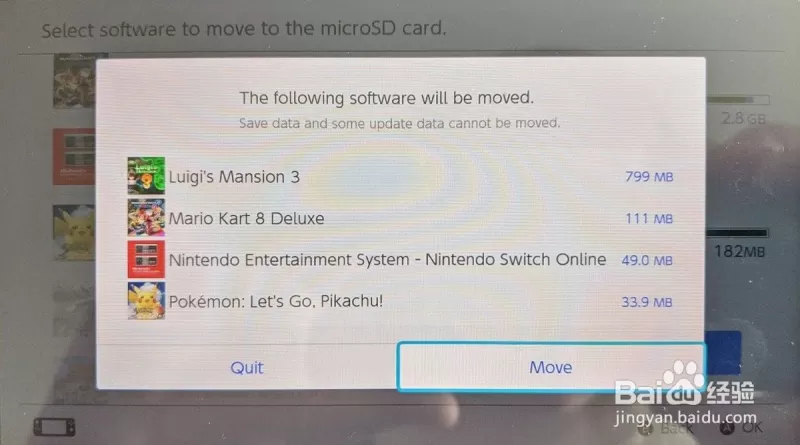
很多新手容易混淆:你把游戏下载到SD卡上,并不意味着存档也在卡里,游戏本体是程序,存档则是你的游戏进度记录,Switch的设定非常明确:游戏可以安装在SD卡,但存档默认锁定在机身内存中。

这意味着:

  • 如果你的游戏装在SD卡上,拔出卡插到另一台Switch,确实可以“省去重新下载”,但你的存档仍然留在旧机器里。
  • 将存档复制到SD卡,并不等于存档可以脱离原机器独立使用。存档和机器、账号是严格绑定的。
  • 那怎么把存档“导出”到SD卡?

    这里有三种常见场景,看看你属于哪一种:

    场景1:你想把整个机器数据(含存档)备份到SD卡

  • 进入“设置”→“数据管理”→“保存数据的管理”。
  • 你会看到“复制到SD卡”选项(注意:并非所有游戏都支持,仅部分游戏开放此功能)。
  • 选中游戏,点击“复制”,存档就会被拷贝到SD卡的
  • /save/

    目录下。

  • 目录下。
  • 用途:换机时,将SD卡插入新机器,在相同账号下即可完成数据迁移,但不是所有游戏都开放这个功能,动物森友会》就不允许。
  • 场景2:你想开启“云存档”自动备份(推荐)

  • 任天堂会员(付费)提供“云存档”功能,存档会定期自动上传到任天堂服务器。
  • 设置路径:“设置”→“数据管理”→“保存数据的云备份”→开启所有游戏。
  • 效果:换机后登录相同账号,直接下载存档即可,这是最稳妥、最省心的方案。
  • 场景3:你想手动把存档存到电脑上(防范机器意外损坏)

  • 先将存档复制到SD卡(按场景1操作)。
  • 用读卡器将SD卡插入电脑,找到
  • Nintendo/Save/

    目录。

  • 目录。
  • 将文件复制到电脑硬盘中妥善保存,将来需要时,把文件放回SD卡,再通过数据管理功能复制回机器。
  • 注意:此方法仅适用于“数据管理”中允许复制的游戏,并非所有游戏都支持。
  • 为什么有些游戏存档不能导到SD卡?

    任天堂之所以这样做,主要是为了防止作弊和破解,如果所有存档都能随意复制,就可能出现“修改存档”、“联机对战作弊”等问题。

    像《宝可梦》《动物森友会》这类拥有联机对战或社交功能的游戏,存档完全绑定账号和机身序列号,即使强行复制到其他机器,也会被检测出来,甚至可能导致账号封禁。

    实战建议:怎样保护你的存档?

    作为普通玩家,我推荐“三合一”防护方案:

  • 购买任天堂会员开启云存档(一年几十元,非常值得投入)。
  • 定期将机器整体备份到电脑:利用数据管理功能,逐个将游戏存档复制到SD卡,然后转存到电脑。
  • 进阶玩家可备份NAND(机身内存镜像):这需要借助破解工具,但风险较高,不推荐普通用户尝试。
  • 常见翻车情况

  • 情况A:你把SD卡插入别人的Switch → 存档无法使用,原因:账号不匹配。
  • 情况B:你导出《宝可梦》存档到SD卡,想导入另一台机器 → 报错,原因:该游戏禁止导出。
  • 情况C:你直接格式化SD卡 → 存档全部丢失,原因:没有提前备份到电脑。
  • 写在最后

    Switch的存档导出到存储卡,绝不是简单的“复制-粘贴”,它受到系统层面的严格限制,你能操作的范围确实有限,但有总比没有好。

    最稳妥的办法:云存档 + 定期SD卡备份到电脑,如果哪天机器突然坏了,至少你还有最后一缕希望,找回属于你的海拉鲁城堡。

    “每一个玩家的存档,都是自己独一无二的冒险日记。”——请好好保护它们。
    一篇讲透,Switch存档如何导出到储存卡(完整指南)-switch游戏下载社区
