本文目录导读:
任天堂Switch支持多种外接手柄,无论是官方Pro手柄、Joy-Con,还是第三方蓝牙手柄、有线手柄,只要配对正确,都能让你获得更舒适的游戏体验,但不少玩家在第一次连接时容易卡在“搜索不到设备”“手柄无反应”等问题上,本文手把手教你完成所有主流外接手柄的配对,附带常见故障排除技巧,让你5分钟畅玩。
准备工作
在开始配对前,请确保:
- Switch主机系统已更新:进入“设置” → “主机” → “更新主机”,确保系统为最新版本(部分旧固件对第三方蓝牙手柄支持不佳)。
- 手柄电量充足:电量过低会导致配对失败或频繁断开。
- Switch主机电量充足:建议连接电源或保证20%以上电量。
- 知道手柄的配对模式:不同手柄进入配对模式的方法不同(下文会逐一说明)。
官方手柄配对方法
Nintendo Switch Pro手柄(蓝牙无线连接)
- 首次配对:
- 确保Pro手柄已充电或装上电池。
- 在Switch主页点击“手柄”图标(或进入“设置” → “手柄与感应器”)。
- 选择“更改握法/顺序”。
- 按住Pro手柄顶部的配对按钮(位于充电口附近的小圆点)约2秒,直到手柄指示灯开始快速闪烁。
- Switch屏幕会显示“正在搜索...”并自动识别手柄,等待几秒即可完成配对。
- 重新连接:后续只需按手柄任意键即可唤醒,自动回连主机。
- 分离配对(当作两个独立小手柄):
- 从Switch主机两侧滑下Joy-Con,确保主机屏幕亮起。
- 同时按住Joy-Con侧面(滑轨内侧)的黑色小圆点(同步按钮)约1秒,直到指示灯滚动闪烁。
- 回到Switch主机,在“更改握法/顺序”界面中,Joy-Con会自动出现并配对。
- 合体配对(装回主机即自动连接,无需手动操作)。
- 注意:如果Joy-Con之前连过其他Switch,需要先用上述方法重新配对。
- 进入手柄配对模式:
- 大部分第三方手柄需长按“Y + Home”键(或“B + Home”键,具体见说明书)约3秒,直到指示灯快速闪烁(通常为蓝色或绿色闪烁)。
- 部分手柄有专门的“Switch模式”拨杆,先拨至Switch位置再按配对键。
- 在Switch上搜索:
- 进入“手柄” → “更改握法/顺序”。
- Switch会自动搜索蓝牙设备,手柄名称会显示在屏幕上(如“Pro Controller”或品牌名)。
- 点击屏幕上的手柄图标,等待几秒即可连接成功。
- 测试按键:进入游戏或“手柄校准”界面,确认所有按键和摇杆工作正常。
- 将手柄的USB-C或USB-A线直接插入Switch底座(或Switch Lite的USB-C口,需使用OTG转接头)。
- Switch会自动识别有线手柄,通常无需任何设置,即可立即使用。
- 部分有线手柄支持“即插即用”,但也有少数需要先在Switch设置中开启“Pro手柄有线通信”(位于“设置” → “手柄与感应器” → “Pro手柄有线通信” → 设为“开启”)。
- 原因:蓝牙干扰或手柄固件过旧。
- 解决:
- 关闭周围其他蓝牙设备(如手机、耳机)。
- 缩短手柄与主机距离,避免隔墙。
- 更新手柄固件(看官网是否有升级包,部分手柄可通过电脑软件更新)。
Q2:第三方手柄一直搜索不到?
- 原因:配对模式错误或手柄已连过其他设备。
- 解决:
- 先清除之前配对记录:在Switch设置 → “手柄与感应器” → “断开与手柄的连接”中删除该手柄。
- 确保手柄电量充足,重新进入配对模式(指示灯必须快速闪烁)。
- 尝试用数据线连接一次手柄到Switch,有时有线连接后会自动激活蓝牙配对。
Q3:连接后按键错乱(例如A/B键颠倒)?
- 原因:第三方手柄默认布局与Switch不同。
- 解决:
- 在Switch设置 → “手柄与感应器” → “更改按键分配”中自定义按键布局,将A和B互换。
- 或者在手柄官方APP(如北通游戏厅)中调整按键映射。
重要提醒
- 不要同时配对过多手柄:Switch最多支持8个手柄同时连接(包括Joy-Con组合),但蓝牙负载过大会导致延迟,建议根据游戏需求连接。
- 慎用非认证第三方手柄:部分廉价手柄可能缺少“Home键”唤醒功能,或无法使用体感、NFC等功能,购买时建议选择标注“Switch兼容”的品牌。
- 有线与无线混用注意:当有线手柄插入时,Switch会自动禁用蓝牙优先使用有线连接;拔出后需重新配对无线手柄。
无论是官方Pro手柄的一键配对,还是第三方蓝牙手柄的“Y+Home”大法,核心逻辑都是让手柄进入可被发现的配对模式,然后通过Switch的“更改握法/顺序”界面完成连接,只要记住每种手柄的专属配对键,以及遇到问题时先重置手柄、清除旧记录,绝大多数连接问题都能迎刃而解。
拿起你的手柄,跟着教程操作一遍,就能立刻享受更爽快的Switch游戏体验了!
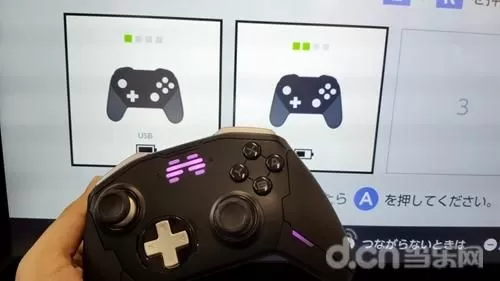
Joy-Con手柄(分离/合体状态)
第三方蓝牙手柄配对方法
市面上兼容Switch的第三方手柄(如8BitDo、北通、莱仕达、良值等)绝大多数通过蓝牙连接,方法通用如下:
提示:如果搜索不到,先关闭手柄电源,重新进入配对模式,再在Switch上点击“搜索”重试,部分手柄可能需要先与主机断开蓝牙(在Switch蓝牙设置中删除旧设备)才能重新配对。
有线手柄配对方法
如果你使用的是有线手柄(如USB-C或USB-A接口的第三方手柄),步骤更简单:
常见问题与解决方案
Q1:手柄配对成功后频繁断开或延迟卡顿?


