本文目录导读:
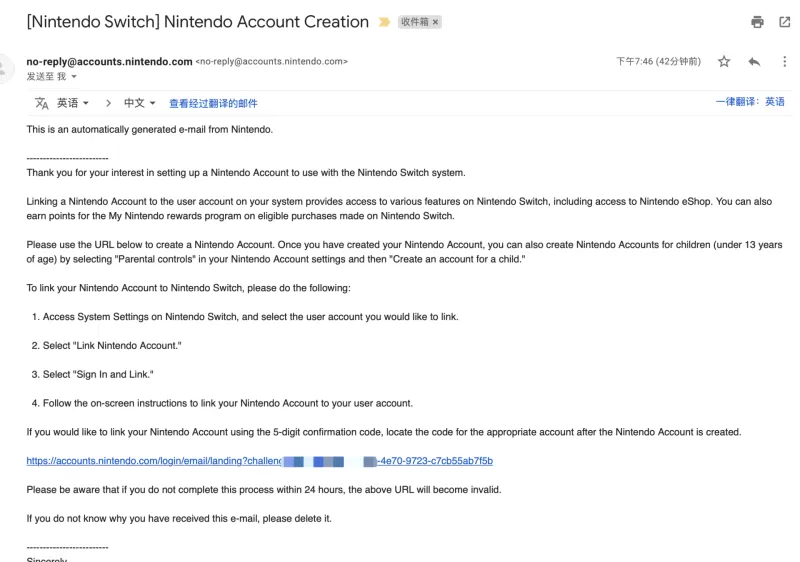
对于每一位Switch玩家来说,“登陆官网”这四个字,几乎是与主机本身同样重要的存在,无论是初次开箱时激动人心的账号注册,还是后续购买数字版游戏、查询游戏新闻、加入Nintendo Switch Online会员服务,甚至是处理账号安全与售后问题,这个官网入口(通常是accounts.nintendo.com)都是所有操作的起点。
不少新手朋友在第一步“登陆”上就犯了难:是登陆哪个官网?为什么用手机打不开?为什么总是要求输入奇怪的验证码?别急,这篇手把手的“登陆指南”会帮你扫清一切障碍。
第一步:明确你的“登陆对象”
绝大多数情况下,我们所说的“Switch登陆官网”,指的是任天堂账号(Nintendo Account)的官方网站,它与Switch主机本体的系统不同,登录官网主要是为了管理云端数据、查看购买记录、关联社交媒体账号(如推特、Facebook),以及最重要的——在电脑或手机上购买游戏,然后发送到主机下载。
记住网址:
accounts.nintendo.com注意事项:不要用百度搜索“Nintendo官网”,很多虚假网站会诱导你输入账号密码,请务必手动输入这个官方地址。
第二步:选择合适的“登陆设备”
很多人以为必须用Switch游戏机才能登陆相关网站,这其实是一个误区。
- 电脑/平板/手机浏览器:这是最推荐的登录方式,访问上述网址,输入你注册时使用的邮箱地址和密码即可。
- Switch主机本身:进入主机设置中的“用户”选项,选择“通过Nintendo Account关联”,输入邮箱和密码,这里主要是用于绑定主机,不太适合进行复杂的管理操作。
常见问题:如果你在手机浏览器上登录,页面可能显示异常或难以操作,建议将浏览器切换为“电脑版网站(请求桌面站点)”模式,这样布局会更清晰。
第三步:应对“高难度”验证环节
许多国际玩家在登录官网时,会遇到一道“鬼打墙”般的难题——验证码,任天堂为了保护账号安全,设置了类似谷歌验证或输入特殊字符的验证码。
- 如果你收不到验证邮件/短信:检查你的垃圾邮箱,国区账号可能依赖于手机号验证,请确保你选择的地区是正确的(比如你注册时选择的是“香港”或“日本”)。
- 使用安全软件:电脑上的广告拦截工具或安全卫士可能会干扰页面加载,尝试暂时关闭它们,或者使用浏览器的“无痕模式/隐私模式”进行登录。
第四步:登陆成功后的必做三件事
一旦成功登陆到官网后台,建议你立刻完成以下操作:
- 绑定账号与主机:在“商店菜单(Shop Menu)”中,确保你已关联了你的Switch主机,否则你在电脑上买的游戏,可能无法推送到你的机器上。
- 开启二次验证:在“登录和安全设置”中,强烈建议开启“两步验证(2-Step Verification)”,这可以绑定你的手机App(如谷歌验证器或微软验证器),即使密码泄露,盗号者也登不上你的账户。
- 检查家庭成员:如果你有家庭会员计划(Nintendo Switch Online),请检查你是否被正确添加到家庭组中,避免无法享受联网服务。
进阶提示:为什么你不应该只依赖官网?
虽然官网是登陆的核心,但快速兑换游戏卡带里的金币、查询游戏打折信息,有时候使用“Nintendo eShop”的应用(在主机上)或者手机App “Nintendo Switch Online”会更加方便,特别是手机App,可以直接在上面语音聊天、查看游戏战绩,甚至接收特殊的赠品代码。
总结一句话
想安稳玩好Swtich,请先在电脑上收藏好
accounts.nintendo.com,并记住你的邮箱和密码。登陆官网,不是一次性的任务,而是你通往云存档、数字游戏和联网乐趣的第一张通行券。
,并记住你的邮箱和密码。登陆官网,不是一次性的任务,而是你通往云存档、数字游戏和联网乐趣的第一张通行券。
如果发现账号登不上去了,先检查网络是否能正常访问外网,再检查账号密码的大小写和特殊符号是否输错,祝您游戏愉快,开关无忧!